01
Web-Arbeitsbereich
Verarbeite Videos, erstelle Forschungsprojekte, frage ausgewählte Quellen und verwalte alle Integrationen an einem Ort.
Videowissen auf jedem Bildschirm
Verwandle YouTube-Videos in Kurzfassungen und Lernnotizen mit Quellen. Bündle Lektionen in einer durchsuchbaren Bibliothek; Udemy-Importe sind jetzt in geschlossener Vorschau.
 Du lernst auf Udemy? Geschlossene Vorschau entdecken
Kurzfassung bereit
13:51 Video · 36 Sek. gespeichert
Management-Kurzfassung
Drei Figuren ringen um Kontrolle: rationale Planung, sofortige Belohnung und Fristpanik.
04:02
Der Affe
07:08
Panik kommt auf
12:40
Lebenskalender
Dieses Video befragen oder die gesamte Mediathek durchsuchen …
Bereit für
NotebookLM · Notion · Obsidian
01 · Erfassen
YouTube, Uploads, Kanäle
02 · Verstehen
Kurzfassungen, Kapitel, Transkripte
03 · Fragen
Antworten mit Zeitstempel-Belegen
04 · Nutzen
NotebookLM und dein zweites Gehirn
Tim Urban — Inside the Mind of a Master Procrastinator · TED2016 · Auf YouTube öffnen ↗
Tim Urban erklärt Aufschieben mit drei Figuren: rationalem Entscheider, Sofortbelohnungsaffen und Panikmonster. Das größere Problem sei nicht eine verpasste Frist, sondern das langsame, unsichtbare Abdriften von Zielen ohne Frist.
Deine Frage:
Wann taucht das Panikmonster erstmals auf?
Antwort:
Tim stellt das Panikmonster vor bei 07:08 als dritte Figur, die den Affen endlich verscheucht, wenn eine echte Frist naht. Er greift sie erneut auf bei 10:25 um zu erklären, warum langfristige Ziele es nie auslösen.
Udemy · Geschlossene Vorschau
Importiere zeitcodierte Udemy-Untertitel mit der VidBrief-Erweiterung. Erhalte Zusammenfassung, Konzepte, Wiederholungsfragen und Links zu den Originalstellen.
So funktioniert der Udemy-ImportNur für Vorschaukonten. Desktop-Erweiterung und Kurszugriff sind erforderlich. Nicht alle Lektionen stellen unterstützte Untertitel bereit.
Learning notebook
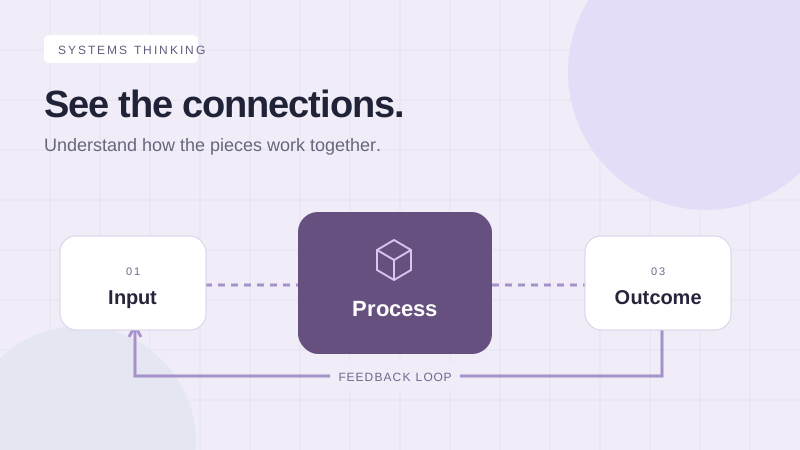
A system uses the result of one cycle to adjust the next. Look for the loop, not just the individual parts.
Recall prompt · Where can you spot a feedback loop in your own work?
Dein privater Lernablauf
Öffne Untertitel und Transkript in Udemy und wähle Diese Lektion einlesen in der Erweiterung.
Prüfe die Untertitel, bevor du dem Senden an VidBrief und dessen KI-Dienste zustimmst. Der Import nutzt dein bestehendes Kontingent.
Bewahre Zusammenfassung und Lernnotizbuch zusammen auf. Zeitstempel öffnen die Lektion über dein eigenes Udemy-Konto.
Keine Passwortweitergabe oder Videodownloads. Diese Vorschau enthält weder Udemy-Screenshots noch Kurs-Massenimporte.
Deine Video-Wissensbasis
Suche Ideen in Transkripten, vergleiche Argumente verschiedener Urheber und kehre zur Originalstelle zurück, wenn es darauf ankommt.
Worin stimmen diese Videos bei KI-Agenten überein?
Antwort aus 4 Quellen
Sie laufen auf eine einfache Bedingung hinaus: Zuverlässige Agenten brauchen enge Ziele, beobachtbare Zwischenschritte und menschliche Zustimmung zu unumkehrbaren Aktionen.
Eine Mediathek für jeden Bildschirm
Konto, Nutzung, Videos und Kurzfassungen bleiben auf allen VidBrief-Oberflächen verbunden.
01
Verarbeite Videos, erstelle Forschungsprojekte, frage ausgewählte Quellen und verwalte alle Integrationen an einem Ort.
02
Füge unterwegs Videos hinzu, lies Kurzfassungen, frage deine Mediathek und teile erweiterte Quellen.
03
Fasse die aktuelle YouTube-Seite zusammen. Vorschaukonten können mit derselben Erweiterung unterstützte Udemy-Untertitel importieren.
Für fundierte Recherche
VidBrief übernimmt die Arbeit rund um die Zusammenfassung: Erfassen, Transkribieren, Suchen, Ordnen und Exportieren.
01
Vorhandene YouTube-Untertitel werden bevorzugt. Gesprochene Videos ohne Untertitel können transkribiert werden.
02
Folge ausgewählten Kanälen, verarbeite neue Videos und erhalte Keyword-Hinweise per E-Mail oder Discord.
03
Übersetze Zusammenfassungen, Gliederungen und Transkripte in deine Arbeitssprache.
04
Exportiere eine erweiterte Quelle mit Kurzfassung, Erkenntnissen, Zeitstempeln, Original-URL und Transkript.
05
Sende fertige Kurzfassungen an Notion, Obsidian, Markdown oder wiederverwendbare Google-Dokumente.
06
Sieh Video- und Minutenverbrauch vor Erreichen der Grenze. Fehlgeschlagene Verarbeitung verbraucht kein Kontingent für erfolgreiche Videos.
So funktioniert es
Die Verarbeitung läuft im Hintergrund. Du kannst gehen und später zur fertigen Kurzfassung zurückkehren.
YouTube-URL einfügen, Datei hochladen oder einem Kanal folgen.
Wir erstellen Transkript, Zusammenfassung, Erkenntnisse, Kapitel und Suchindex.
Lies, frage, prüfe Zeitstempel, erstelle Projekte oder exportiere in deine Wissenswerkzeuge.
Einfache Nutzungslimits
Free
3 Videos ohne Ablaufdatum
Persönliche Mediathek starten
Plus
50 Videos / Monat
Kanäle, Integrationen und Drive
Pro
150 Videos / Monat
Intensive Recherche und Sammelexport
Deine nächste gesparte Stunde beginnt hier
VidBrief macht daraus Inhalte zum Lesen, Suchen, Fragen und Nutzen.