01
Web ワークスペース
動画処理、調査プロジェクト、指定ソースへの質問、各種連携を一か所で管理。
あらゆる画面で動画を活用
YouTube 動画を簡潔な要約とソース付き学習ノートに。レッスンを検索できるライブラリにまとめます。Udemy インポートは限定プレビュー中です。
 Udemy で学習中ですか?限定プレビューを見る
要約の準備完了
13:51 の動画 · 36 秒を保存
エグゼクティブサマリー
理性的な計画、目先の満足、締め切りによるパニックの 3 者が主導権を争います。
04:02
サル
07:08
パニックの到来
12:40
人生カレンダー
この動画に質問、またはライブラリ全体を検索…
次で利用可能:
NotebookLM · Notion · Obsidian
01 · 取り込む
YouTube・アップロード・チャンネル
02 · 理解する
要約・チャプター・文字起こし
03 · 質問する
時刻付きの根拠を示す回答
04 · 活用
NotebookLM と第二の脳
Tim Urban — Inside the Mind of a Master Procrastinator · TED2016 · YouTube で開く ↗
Tim Urban は、理性的な意思決定者、目先の満足を求めるサル、パニックモンスターという脳内の 3 者で先延ばしを説明します。より大きな問題は締め切りを逃すことではなく、期限のない目標から静かに離れていくことだと論じます。
あなたの質問:
パニックモンスターは最初にいつ登場しますか?
回答:
Tim がパニックモンスターを紹介する時刻: 07:08 を第 3 のキャラクターとして紹介します。期限が迫るとサルを追い払う存在です。再び登場するのは: 10:25 長期目標ではなぜ現れないかを説明します。
Udemy · 限定プレビュー
Udemy レクチャーで VidBrief 拡張機能を使い、時刻付き字幕をインポート。要約、主要概念、復習問題、元の場面へのリンクを作成します。
Udemy インポートの流れを見るプレビュー対象アカウントのみ。デスクトップ拡張機能と元コースへのアクセス権が必要です。すべてのレクチャーに対応字幕があるわけではありません。
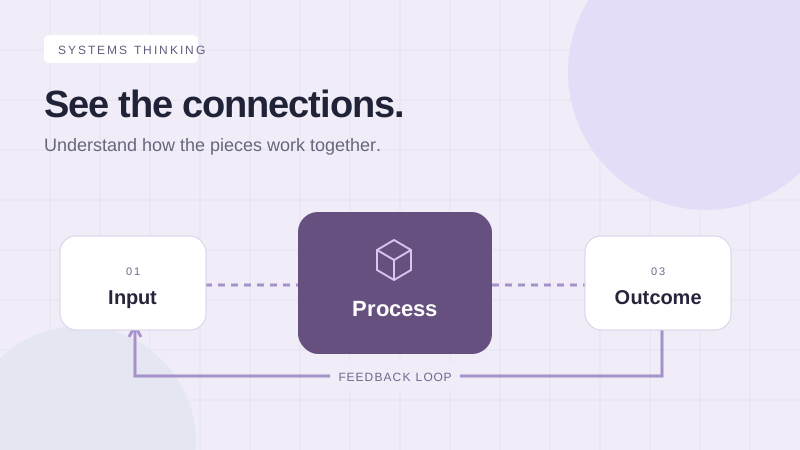
Learning notebook
A system uses the result of one cycle to adjust the next. Look for the loop, not just the individual parts.
Recall prompt · Where can you spot a feedback loop in your own work?
自分だけの学習ワークフロー
Udemy で字幕と文字起こしを開き、拡張機能の「このレクチャーを読み込む」を選択します。
字幕を確認してから、VidBrief とその AI 処理サービスへの送信に同意してください。インポートには現在の利用枠を使います。
要約と学習ノートをまとめて保存。タイムスタンプから、自分の Udemy アカウントでレクチャーを再び開けます。
パスワードの共有や動画のダウンロードは不要です。このプレビューは Udemy のスクリーンショットやコース一括インポートを含みません。
あなたの動画ナレッジベース
文字起こしを横断してアイデアを検索し、投稿者ごとの主張を比較し、必要なときに元動画の時刻へ戻れます。
これらの動画は AI エージェントについて何に同意していますか?
4 件のソースに基づく回答
共通する制約は明快です。信頼できるエージェントには、限定された目標、観察可能な中間段階、不可逆な操作への人間の承認が必要です。
ひとつのライブラリ、あらゆる画面
アカウント、利用量、動画、要約は各端末でつながっています。
01
動画処理、調査プロジェクト、指定ソースへの質問、各種連携を一か所で管理。
02
外出先でも動画を追加し、最近の要約を読み、ライブラリに質問し、拡張ソースを共有できます。
03
視聴中の YouTube ページをその場で要約。プレビュー対象なら同じ拡張機能で Udemy の対応字幕もインポートできます。
本格的な調査のために
VidBrief は要約の前後も支援。取り込み、文字起こし、検索、整理、エクスポートまで。
01
YouTube 字幕があれば優先して使用。字幕のない音声付き動画も文字起こしで処理できます。
02
選んだチャンネルをフォローし、新着を処理。メールや Discord でキーワード通知を受信。
03
ソースが普段使う言語と違うときは、要約・構成・文字起こしを翻訳できます。
04
要約、要点、時刻付き構成、元 URL、文字起こしを含む拡張ソースをエクスポート。
05
完成した要約を Notion、Obsidian、Markdown、再利用できる Google ドキュメントへ送信。
06
上限前に動画数と時間の利用量を確認。失敗した処理は成功動画の枠を消費しません。
使い方
処理はバックグラウンドで続くので、要約の完成後に戻れます。
YouTube URL を貼る、ファイルをアップロード、またはチャンネルをフォロー。
文字起こし、要約、要点、チャプター、検索インデックスを用意します。
読む、質問する、時刻を確認、調査プロジェクトを作る、知識ツールにエクスポート。
わかりやすい利用枠
Free
期限なしで動画 3 本
自分の動画ライブラリを作る
Plus
毎月 50 本の動画
チャンネル・連携・Drive
Pro
毎月 150 本の動画
大量の調査と一括エクスポート
次の 1 時間を、ここで節約
VidBrief が、読んで、検索し、質問し、活用できる形にします。