01
网页工作区
在同一位置处理视频、构建研究项目、跨指定来源提问并管理所有集成。
跨屏幕的视频智能助手
将 YouTube 视频转为简明摘要和关联原视频的学习笔记。把课程集中到可搜索的视频库,Udemy 课程导入现已进入私人预览。
 正在 Udemy 学习?了解私人预览
摘要已就绪
13:51 视频 · 已保存 36 秒片段
决策摘要
三个角色争夺控制权:理性规划、即时满足与截止日期引发的恐慌。
04:02
猴子
07:08
恐慌来临
12:40
人生周历
针对当前视频提问,或搜索整个视频库…
已准备好用于
NotebookLM · Notion · Obsidian
01 · 收集
YouTube、上传文件、频道
02 · 理解
摘要、章节、字幕
03 · 提问
附带时间戳依据的回答
04 · 应用
NotebookLM 与你的第二大脑
Tim Urban — Inside the Mind of a Master Procrastinator · TED2016 · 在 YouTube 打开 ↗
Tim Urban 用大脑中的三个角色剖析拖延:理性决策者、即时满足猴子和恐慌怪兽。他认为更大的问题不是错过截止日期,而是那些从未设定期限的目标在缓慢而不易察觉地偏离。
你的问题:
恐慌怪兽第一次何时出现?
回答:
Tim 在此时间点介绍恐慌怪兽: 07:08 作为第三个角色——真正的截止日期来临时,终于把猴子吓跑。他在以下时间再次谈到它: 10:25 解释为什么长期目标从不会触发它。
Udemy · 私人预览
在 Udemy 课时页面使用 VidBrief 浏览器扩展导入时间戳字幕,生成总结、核心概念、复习题和原视频片段链接。
了解 Udemy 导入流程仅限预览账号。需要桌面扩展及原课程访问权限,并非所有课程都提供受支持的字幕。
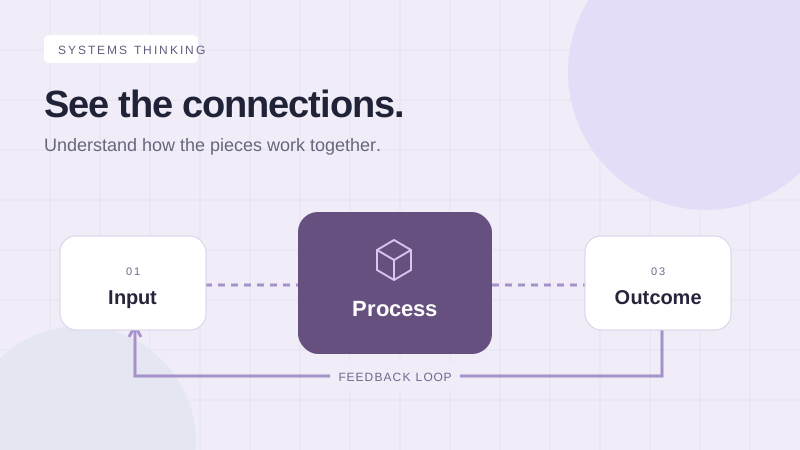
Learning notebook
A system uses the result of one cycle to adjust the next. Look for the loop, not just the individual parts.
Recall prompt · Where can you spot a feedback loop in your own work?
你的私人学习流程
在 Udemy 中开启字幕和文字稿,然后在扩展中选择“读取本节课”。
先检查字幕,再确认将其发送至 VidBrief 及其 AI 处理服务。导入会消耗现有额度。
将总结与学习笔记放在一起。时间戳链接可通过你的 Udemy 账号重新打开原课程。
无需共享密码或下载视频。此预览版不包含 Udemy 截图和整门课程批量导入。
你的视频知识库
跨字幕搜索观点、比较不同创作者的论述,需要核实时随时返回原视频时间点。
这些视频对 AI 智能体有哪些共同观点?
来自 4 个来源的回答
这些观点归于一个简单原则:可靠的智能体需要明确狭窄的目标、可观察的中间步骤,以及对不可逆操作的人类批准。
一个视频库,覆盖每个屏幕
你的账号、用量、视频和摘要在各端保持关联。
01
在同一位置处理视频、构建研究项目、跨指定来源提问并管理所有集成。
02
离开办公桌后,仍可添加视频、阅读近期摘要、向视频库提问并分享增强来源。
03
直接总结正在观看的 YouTube 页面,预览账号还能用同一扩展导入支持的 Udemy 课时字幕。
为深入研究而设计
VidBrief 不止提供总结,还支持内容收集、语音转写、检索、整理和导出。
01
优先使用已有 YouTube 字幕,无字幕的有声视频可通过语音转写处理。
02
关注指定频道、处理新视频,通过邮件或 Discord 接收关键词提醒。
03
当原视频语言不是你的工作语言时,可翻译总结、大纲和字幕。
04
导出增强来源,包含摘要、要点、时间戳大纲、原始链接和字幕。
05
将完成的摘要发送到 Notion、Obsidian、Markdown 或可复用的 Google 文档。
06
达到限制前即可查看视频和分钟用量。处理失败不会消耗成功视频额度。
使用流程
处理会在后台继续,你可以离开并在摘要就绪后返回。
粘贴 YouTube 链接、上传文件或关注频道。
我们会准备字幕、总结、要点、章节和搜索索引。
阅读、提问、核实时间戳、构建研究项目,或导出到你的知识工具。
清晰的使用额度
Free
共 3 个视频,无期限
建立个人视频库
Plus
每月 50 个视频
频道、集成和 Drive
Pro
每月 150 个视频
高频研究和批量导出
从这里开始,省下下一个小时
VidBrief 会将其变为可阅读、搜索、提问和使用的内容。